
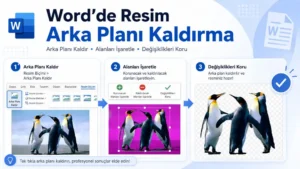
Microsoft Office Word’de eklediğimiz herhangi bir resmin arka planını kaldırmak mümkündür. Bunun için öncelikle düzenlemek istediğimiz resmi seçiyoruz. Resmin üzerine tıkladığımızda üst menüde açılan Resim Biçimi sekmesinde bulunan Arka Planı Kaldır seçeneğini kullanıyoruz.

Word’de Resmin Arka Planı Nasıl Kaldırılır?
Arka Planı Kaldır seçeneğine tıkladığımızda Word, resmin hangi bölümlerinin arka plan olduğunu otomatik olarak belirlemeye çalışır. Kaldırılacak alanlar genellikle pembe veya mor tonlarında gösterilir.

Yukarıdaki örnekte görüldüğü gibi resimde kalmasını istediğimiz bazı bölümler de pembe renkle işaretlenmiş olabilir. Word otomatik seçim yaptığı için her zaman bütün alanları doğru şekilde belirleyemeyebilir.
Korunacak Alanları İşaretle
Resimde görünmesini istediğimiz bir bölüm yanlışlıkla kaldırılacak alan olarak gösteriliyorsa Korunacak Alanları İşaretle seçeneğini kullanıyoruz. Daha sonra resimde kalmasını istediğimiz bölümlerin üzerine tıklayarak veya gerekli alanları işaretleyerek Word’e bu kısımların korunması gerektiğini belirtiyoruz.
Kaldırılacak Alanları İşaretle
Tam tersine, resimde görünmesini istemediğimiz bir alan arka plan olarak algılanmamışsa Kaldırılacak Alanları İşaretle seçeneğini kullanabiliriz. Ardından kaldırılmasını istediğimiz bölümleri işaretliyoruz.
Burada işlemi birkaç kez kontrol etmekte yarar var. Özellikle saç, ince çizgiler, hayvan tüyleri veya karmaşık kenarlara sahip resimlerde Word bazı bölümleri yanlış seçebilir. Bu durumda korunacak ve kaldırılacak alanları tek tek işaretleyerek daha temiz bir görüntü elde edebilirsiniz.
Değişiklikleri Uygulama
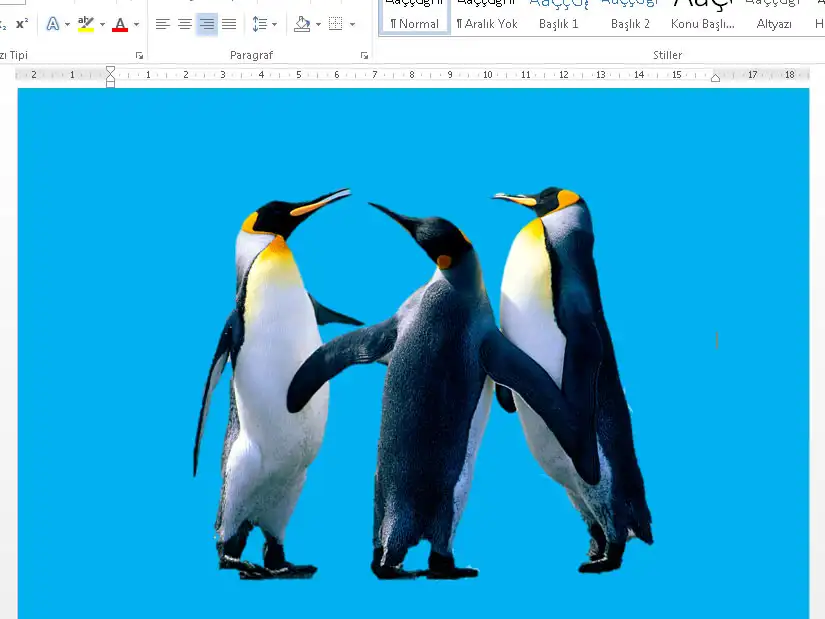
Düzenleme işlemi bittikten sonra Değişiklikleri Koru seçeneğine tıklıyoruz. Böylece Word belirlediğimiz alanları kaldırarak resmi arka plansız şekilde belgenin içinde göstermeye devam ediyor.
Ben bu yöntemi özellikle belge içinde kullanacağım basit resimlerde oldukça pratik buluyorum. Ayrı bir resim düzenleme programı açmadan, Word içerisinde hızlıca arka plan temizliği yapılabiliyor.
İşte düzenleme tamamlandıktan sonra ortaya çıkan görüntü:
Word’de Arka Plan Kaldırma Ne Zaman Kullanışlıdır?
Bu özellik özellikle arka planı sade olan resimlerde oldukça başarılı sonuç verebilir. Ürün resmi, logo, kişi fotoğrafı veya sunum ve belge içinde kullanacağınız basit görsellerde hızlı bir çözüm sağlar.
Ancak arka plan ile ana nesnenin renkleri birbirine çok yakınsa veya resmin kenarları çok karmaşıksa Word’ün otomatik seçimi yeterli olmayabilir. Böyle durumlarda korunacak ve kaldırılacak alanları elle düzeltmek gerekebilir.
Resim düzenlemenin yanında belgedeki metinlerin girinti ve hizalama ayarlarını daha rahat yapmak için Word’de cetvel açma ve kullanma rehberine de bakabilirsiniz.
[…] resimler üzerinde de bazı düzenlemeleri programdan çıkmadan yapabilirsiniz. Bunun için Word’de resim arka planı kaldırma rehberini […]